Kiro CLI’ı Pratikte Kullanmak: Terminal İş Akışları, Temel Komutlar ve V3 Yenilikleri
 by Barış Emren
25 Kasım 202612 dk okuma
by Barış Emren


AI destekli yazılım geliştirme olgunlaştıkça ağırlık merkezi sessizce değişiyor. Son birkaç yıldır çoğumuz AI destekli kodlama deneyimini; satır içi tamamlama, yan tarafta açılan sohbet paneli ve değişiklikleri kabul ya da reddetmeyi sağlayan diff görünümü gibi özelliklerle grafik arayüzlü editörlerde yaşadık. Bu model hâlâ etkili; ancak giderek daha fazla geliştirici agent’ı tamamen farklı bir yere, terminale taşıyor.
Sufle olarak daha önce Amazon Q Developer ile kod refactoring sürecini ele almıştık. Bu içerikte command-line interface (CLI) ile integrated development environment (IDE) eklentisinin birlikte kullanımından söz etmiştik. Bu yazıda ise terminal tarafını daha ayrıntılı inceliyoruz. Terminal tabanlı AI’ın neden önemli olduğunu, Kiro’nun bir ürün olarak nasıl çalıştığını, Kiro IDE ile Kiro CLI arasındaki farkları ve CLI V2 ile V3 arasında nelerin değiştiğini anlatacağız.
Kiro, Temmuz 2025’te bir AI IDE olarak kullanıma sunuldu; ancak zaman içinde birden fazla kanal üzerinden erişilebilen daha kapsamlı bir yazılım geliştirme agent’ına dönüştü. Bugün Kiro’ya şu yollarla erişilebiliyor:
• Kiro IDE: Code OSS tabanlı editör; çoğu kişinin “Kiro” derken kastettiği ürün.
• Kiro CLI: Terminalde çalışan agent.
• Kiro Web: Oturumları başlatmak ve yönetmek için cloud-first arayüz.
• Kiro Mobile: Hareket hâlindeyken onaylama, kontrol etme ve yönlendirme gibi işlemler.
• Kiro Crew: Birden fazla agent’ın çalışmalarını planlamaya yönelik açık kaynaklı sistem.
Temel mimari fikir ve bu yazının geri kalanını anlamlı kılan nokta, tüm bu uygulamaların artık tek ve ortak bir agent harness üzerinde çalışmasıdır. Önceden her uygulamanın kendi agent’ı bulunuyordu: IDE TypeScript, CLI Rust ve web Python tabanlıydı. Bu nedenle her özelliğin üç kez geliştirilmesi gerekiyordu ve davranışlar küçük farklılıklar gösterebiliyordu. Artık bunlar, kodunuzun yanında bağımsız bir süreç olarak çalışan ve Agent Client Protocol (ACP) üzerinden her uygulamayla iletişim kuran tek bir engine altında birleştirildi.
Tek beyin, birden fazla yüz. Bunun pratik karşılığı, harness’a eklenen yeteneklerin farklı yüzeylerde daha tutarlı biçimde kullanılabilmesidir. En yeni sürümlerde bir oturum dizüstü bilgisayarınızda başlayabilir, cloud ortamında çalışmayı sürdürebilir ve aynı agent oturumu telefon üzerinden kontrol edilebilir.
Uygulamaları karşılaştırmadan önce, bir geliştiricinin neden zengin bir grafik editöründen vazgeçip metin tabanlı bir prompt kullanmak isteyebileceğini sormakta fayda var.
Pratikte terminal tabanlı AI, aynı arayüzü isteyen ancak birbirinden oldukça farklı iki kullanıcı grubuna hitap ediyor.
Flag’ler ve pipe’lar üzerinden düşünüyorsanız grafik arayüz yardımcı olmaktan çok engel hâline gelebilir. Bu geliştiriciler çoğu zaman birden fazla agent oturumunu paralel çalıştırır, her satırı incelemek yerine koda belirli aralıklarla göz atar ve güvenlik ağı olarak test paketlerine güvenir. Terminal; tmux, Git, grep ve SSH gibi mevcut araçları yalnızca bir tuş uzağında tutarak kullanıcıyı aynı çalışma ortamında bırakır.
Bu, grafik arayüzlerin doğrudan sunamadığı bir çalışma biçimidir. Engine kullanıcı arayüzünden ayrı olduğu için agent’ı bir shell script içine alabilir, GitHub veya GitLab üzerindeki bir CI/CD pipeline’a ekleyebilir ve bir kişinin dizüstü bilgisayarındaki sohbet yerine job olarak çalıştırabilirsiniz. Böylece herhangi bir kullanıcı arayüzü olmadan AI destekli geliştirme mümkün olur.
Bu yaklaşımın Sufle’deki çalışma biçimimizle örtüşmesinin birkaç somut nedeni var:
• Script edilebilirlik: Agent; birleştirebileceğiniz, pipe ile yönlendirebileceğiniz ve zamanlayabileceğiniz başka bir komuta dönüşür.
• CI/CD entegrasyonu: Kod kalitesi kontrolleri, migration işlemleri ve incelemeler pipeline adımları hâline gelebilir.
• Daha az operasyonel yük: Agent zaten çalıştığınız yerde bulunduğu için pencereler arasında geçiş yapmanız gerekmez.
• Uzak ve headless ortamlar: Bir sunucuya veya container’a SSH ile bağlandığınızda agent da sizinle gelir; masaüstü ortamı gerekmez.
Kiro ekibinin paylaştığı önemli bir ders var: Daha geniş bir arayüz her zaman daha fazla fayda anlamına gelmiyor. Tam kapsamlı terminal arayüzünün ardından bazı kullanıcıların bu deneyimi yoğun bulması üzerine “lite” mod eklendi. Terminal kullanıcıları çoğu zaman daha fazlasını değil, daha azını ister.
Her iki uygulama da aynı engine’den yararlandığı için yanlış bir seçim yapmanız zordur. Kapalı bir ekosistem değil, farklı bir giriş noktası seçersiniz. Bu nedenle daha doğru soru şudur: “Bu görev için hangisi daha uygun?”
• Editörünüzde kod yazıyor ve AI’ın doğrudan bu iş akışına entegre olmasını istiyorsanız.
• Satır içi öneriler, diff görünümleri ve syntax-highlighted paneller gibi görsel geri bildirimlere ihtiyaç duyuyorsanız.
• Değişiklikleri kabul etmeden önce görmenin önemli olduğu dosya veya proje tabanlı çalışmalar yürütüyorsanız.
• Editörün temel çalışma alanı olduğu kurumsal bir ekipteyseniz.
• Agent-first çalışma biçimine kolay bir başlangıç yapmak istiyorsanız. IDE’nin Agent Focus Mode özelliği, editörden ayrılmadan birden fazla oturumu yönetmenizi sağlar.
• Terminal iş akışını tercih ediyor ve komutlarla düşünüyorsanız.
• Otomasyon, script veya CI/CD entegrasyonuna ihtiyacınız varsa.
• Agent’ı headless olarak, insan müdahalesi olmadan bir job şeklinde çalıştırmak istiyorsanız.
• Birden fazla oturumu paralel çalıştırıyor ve satır satır inceleme yerine testlere güveniyorsanız.
• SSH üzerinden uzak veya headless bir makinede çalışıyorsanız.
Yaptığınız İş | Tercih |
AI entegre biçimde editörde kod yazmak | IDE |
Değişiklikleri kabul etmeden önce görsel diff incelemesi yapmak | IDE |
Terminal-native iş akışı: flag’ler, pipe’lar ve tmux | CLI |
Script’ler, CI/CD pipeline’ları ve headless job’lar | CLI |
Birden fazla paralel oturum çalıştırmak | CLI |
Agent-first orkestrasyona alışmak | IDE (Agent Focus Mode) |
Dürüst olmak gerekirse sonsuza kadar yalnızca birini seçmeniz gerekmiyor. Masanızda IDE’yi, pipeline’da ise CLI’ı kullanabilirsiniz. Skills, steering files, custom agents ve permissions dâhil olmak üzere kurulumunuzun sizinle birlikte hareket etmesini sağlayabilirsiniz; çünkü bu yapı tek bir uygulamanın içinde değil, ortak harness’ın çevresinde yaşar.
Kiro CLI ile çoğunlukla doğal dil üzerinden etkileşim kursanız da slash komutları günlük kullanımı önemli ölçüde kolaylaştırır. Tüm komutları görmek için oturum içinde “/” yazabilirsiniz. Aşağıda en sık kullandığımız komutları bulabilirsiniz. Bu komutların tamamı etkileşimli bir kiro-cli chat oturumu içinde çalışır.
Model Seçimi: /model
/model komutu, oturum sırasında kullanılan modeli değiştirebileceğiniz etkileşimli bir seçim ekranı açar. Tab tuşuyla seçimi tamamlayabilir veya doğrudan bir model ID’si girebilirsiniz. Seçiminizi sonraki oturumlar için kaydetmek üzere:
/model                          # seçim ekranını aç

/model set-current-as-default   # bu modeli varsayılan olarak kaydet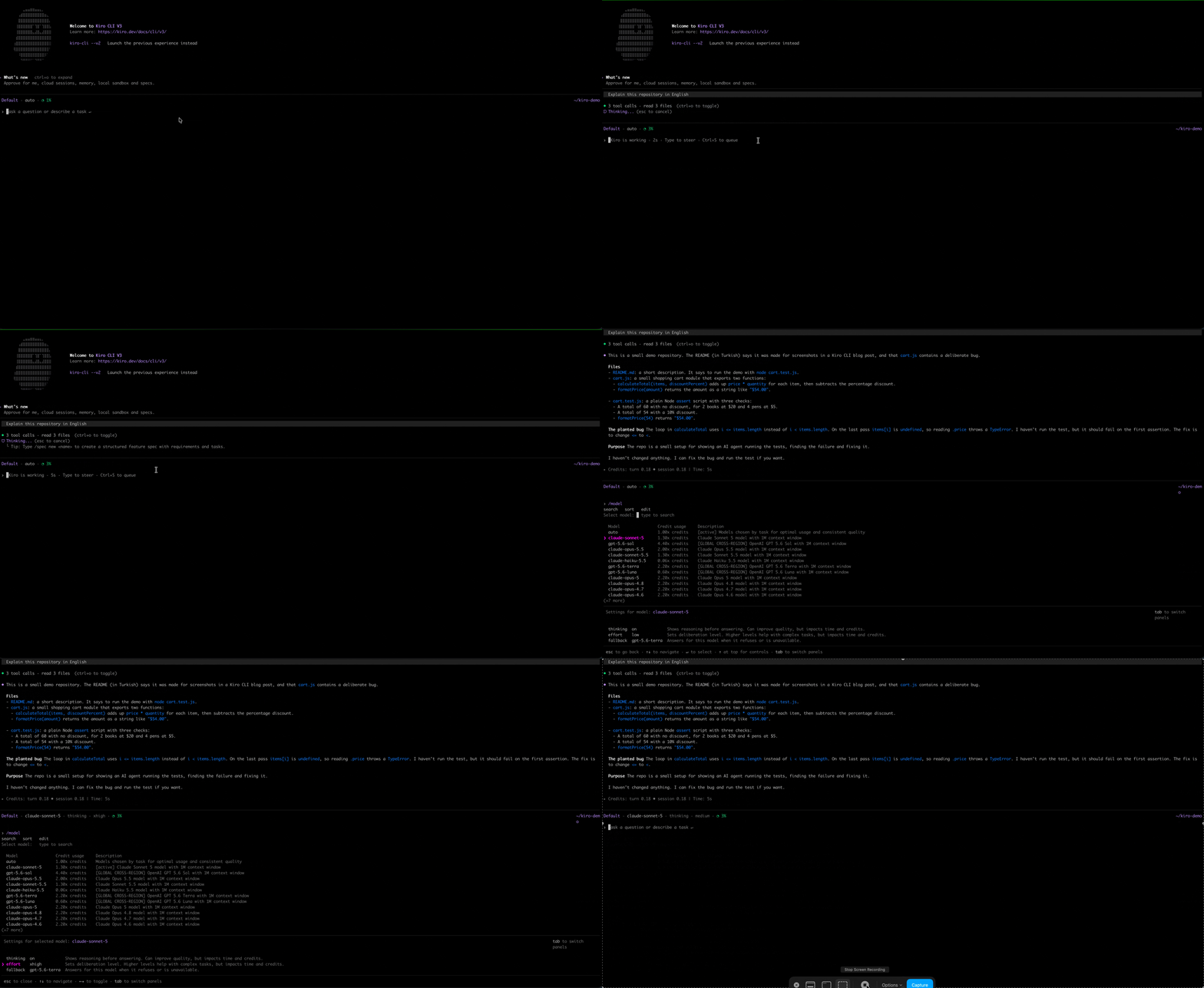
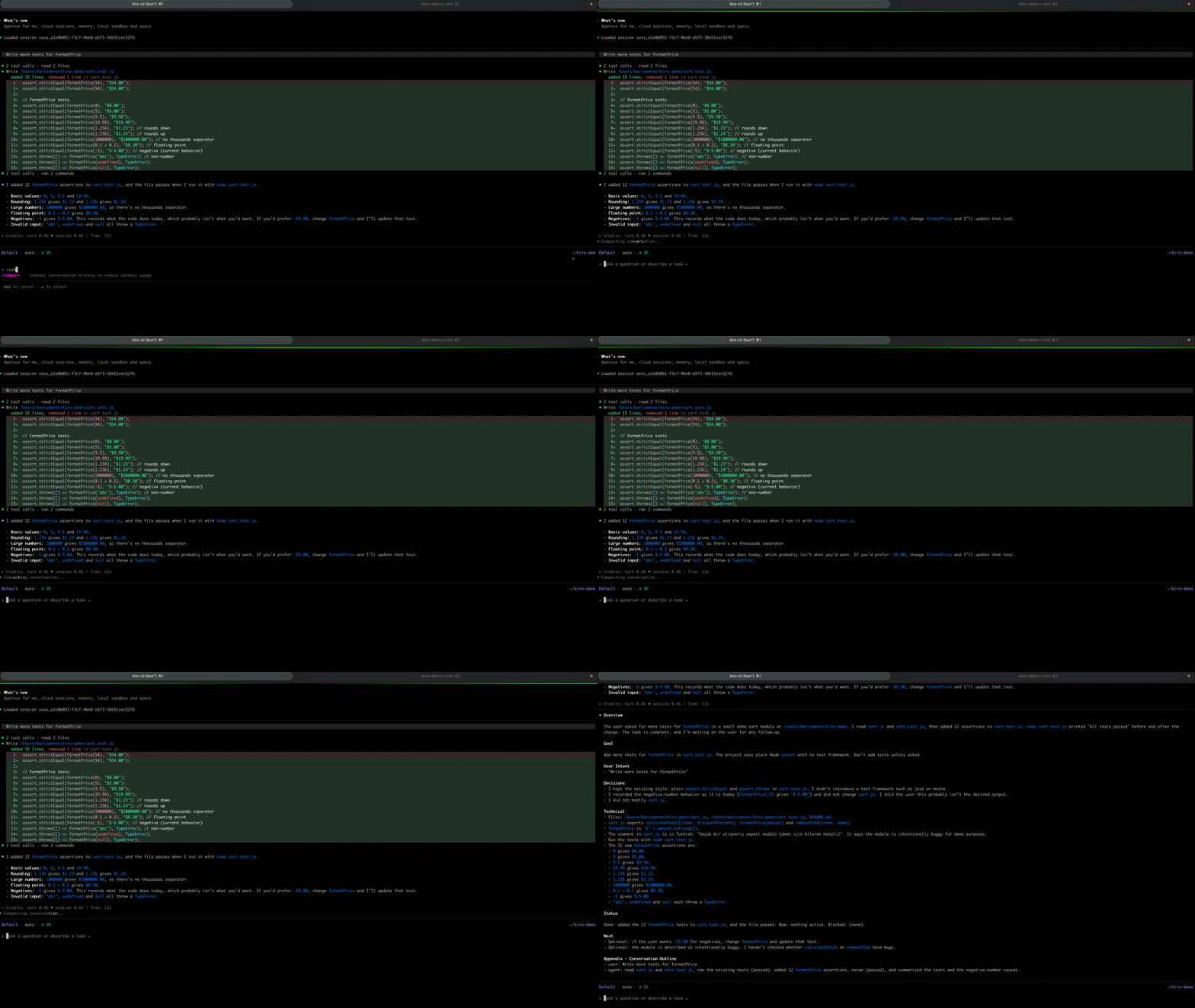
Context Yönetimi: /compact
Uzun oturumlar zamanla modelin context penceresini doldurur. /compact komutu konuşmanın eski bölümünü özetler; hedefleri, kararları ve ilerlemeyi korurken ayrıntılı orta bölümü sıkıştırır. Böylece sıfırdan başlamadan devam edebilirsiniz. Kiro, oturum büyüdükçe bunu otomatik olarak da yapar. Yine de büyük bir göreve geçmeden önce komutu manuel çalıştırmak context’i daha odaklı tutabilir.
Modelin Ne Kadar Derin Düşüneceğini Ayarlamak: /effort
Bu, yeterince değer görmeyen kontrollerden biridir. Effort ayarı modelin bir göreve ayıracağı reasoning miktarını beş seviye üzerinden belirler: low, medium, high, xhigh ve max. Daha düşük effort basit görevlerde daha hızlı ve daha düşük maliyetli yanıtlar sağlarken daha yüksek effort, modelin zor problemler üzerinde daha ayrıntılı düşünmesine olanak tanır. Desteklenen seviyeler modele göre değişebilir.
/effort high

/effort set-current-as-default   # bu model için effort seviyesini kaydet
İlk prompt’un doğru seviyede çalışması için bu ayarı başlangıçta da belirleyebilirsiniz:
kiro-cli chat --effort xhighÖnceki Çalışmaya Devam Etmek: /chat ve /sessions
Kiro CLI konuşmalarınızı dizin bazında kaydeder; böylece kaldığınız yerden devam edebilirsiniz. Oturum içindeyken:
/chat new [prompt] # yeni bir konuşma başlat/chat resume # bu dizindeki kayıtlı konuşmalardan birini seç/sessions # V3 oturum panelini aç: göz at, yer imi ekle, yeniden adlandır
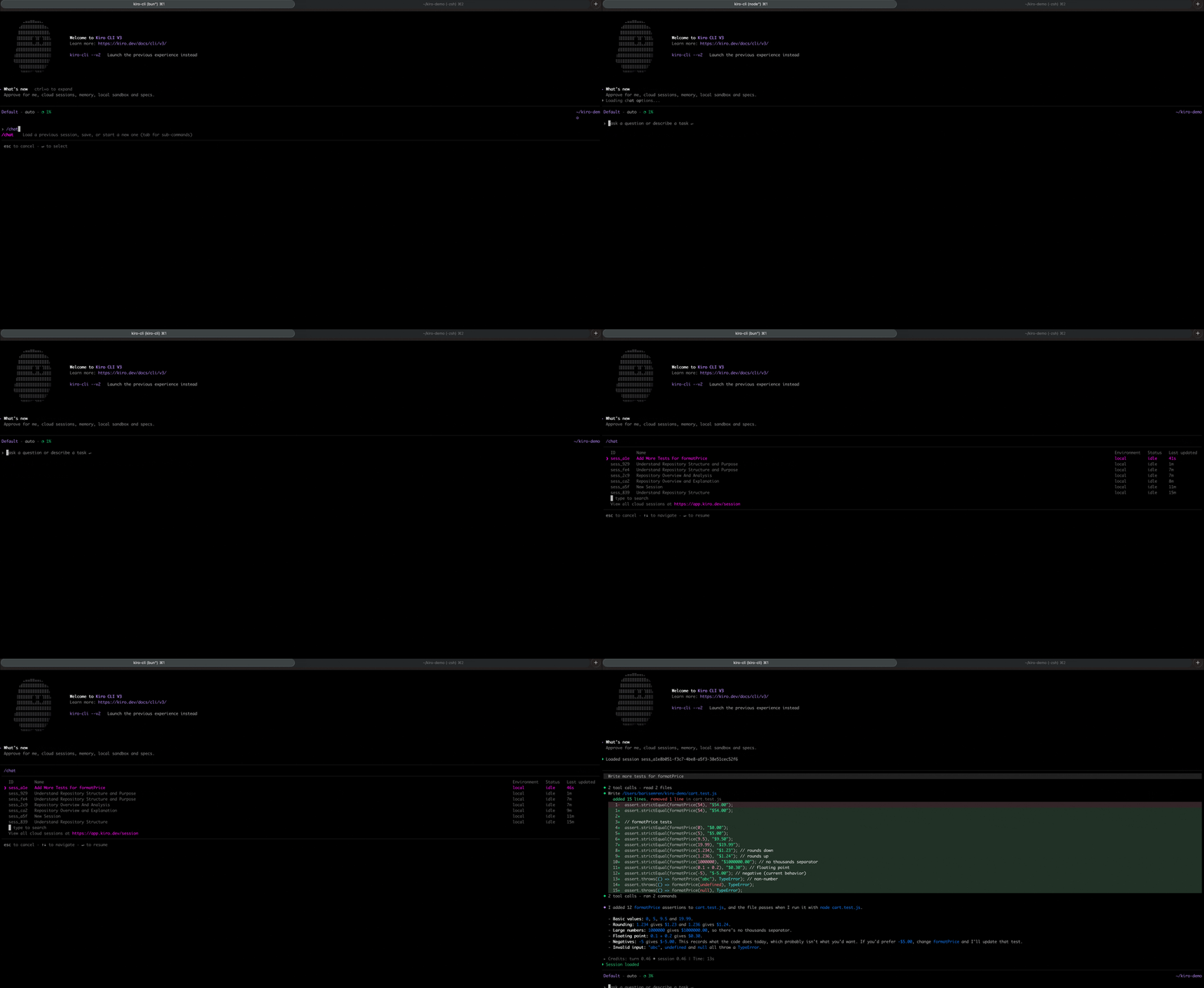
Oturuma girmeden doğrudan shell üzerinden:
kiro-cli chat --resume          # bu dizindeki son konuşmaya devam et

kiro-cli chat --resume-picker   # devam edilecek konuşmayı seç

kiro-cli chat --list-sessions   # yerel oturumları listele
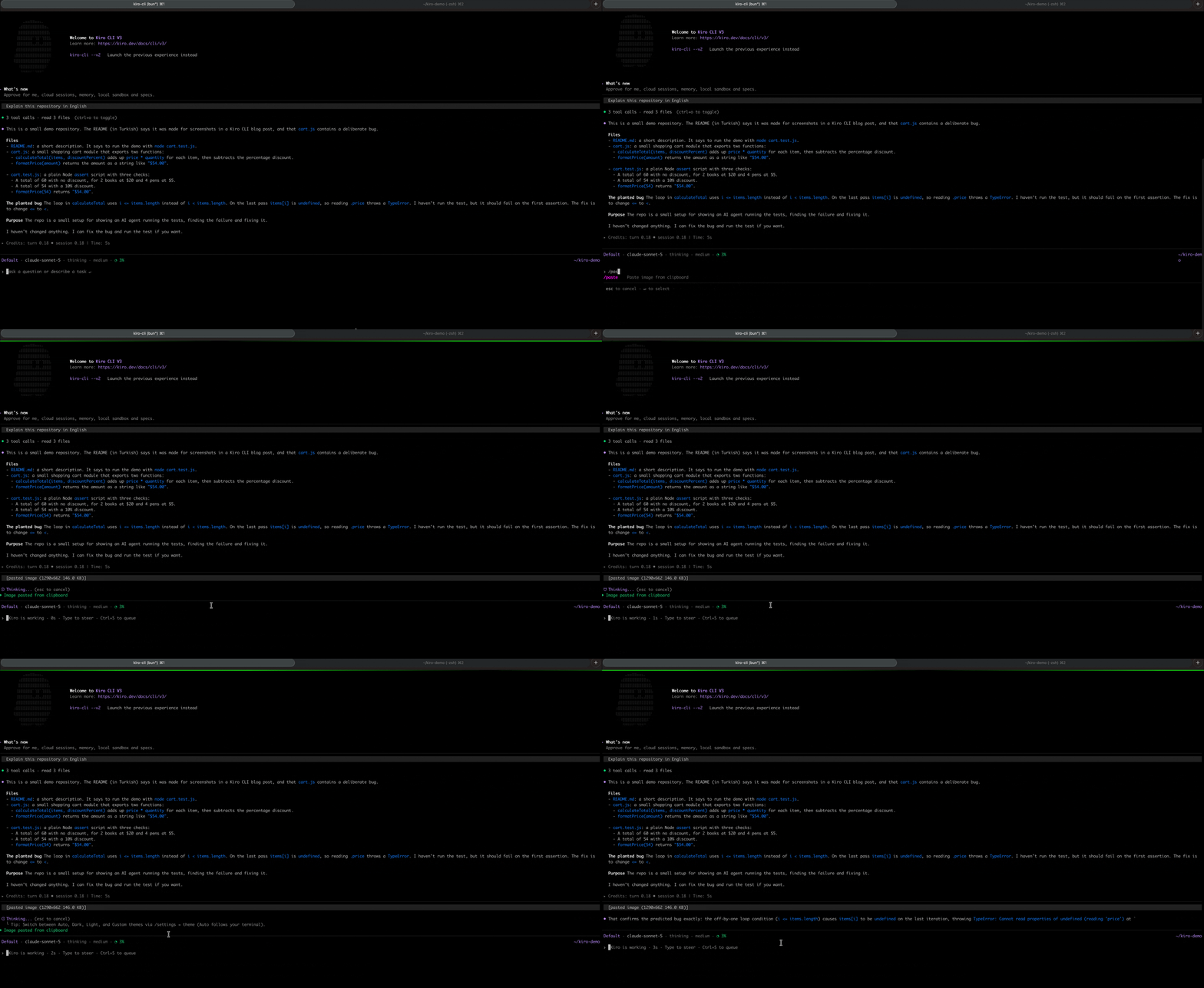
Görsel Eklemek: /paste
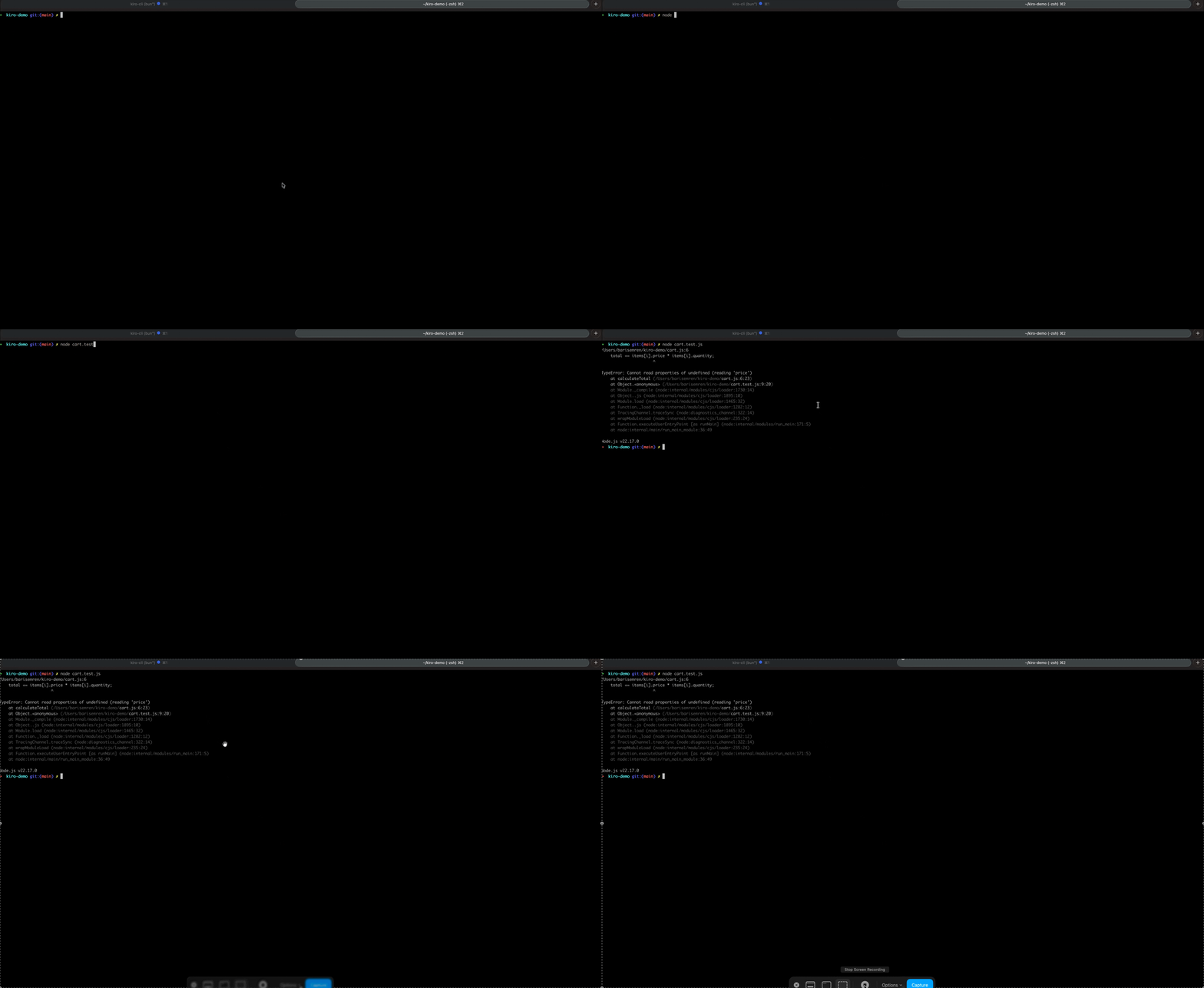
Konuşmaya görsel context ekleyebilirsiniz. Bir hata ekranı, UI mockup’ı veya diyagramı panoya kopyaladığınızda /paste, görseli önce dosya olarak kaydetmeniz gerekmeden doğrudan bir sonraki mesajınıza ekler.
Kullanımı Takip Etmek: /usage
Kiro CLI kredi tabanlı bir planla çalıştığı için kullanım durumunu bilmek faydalıdır. /usage, mevcut kullanım bilgilerinizi doğrudan terminalde gösterir.

• /rewind [turn]: Konuşmayı önceki bir adımdan çatallandırır; diskteki dosyalar değişmeden kalır.
• /tangent: Ana context’i kalabalıklaştırmadan yan bir konuşma dalı açar.
• /plan: Read-only planlama modudur; agent dosyaları okuyup arayabilir ancak dosya yazamaz veya shell komutu çalıştıramaz.
• !: Oturumdan ayrılmadan kendiniz bir shell komutu çalıştırmanızı sağlar.
• @<path></path>: Bir dosya veya dizini context olarak satır içinde referans göstermenizi sağlar.
Bu, şu anda çoğu ekibin en fazla önem verdiği bölüm. Kiro CLI 3.0, 3 Kasım 2026’da kullanıma sunuldu ve V3 artık varsayılan deneyimdir. Hâlâ V2 kullanıyorsanız sizi bekleyen değişiklikler şunlardır.
Özetle V3, Kiro IDE ve Kiro Web’e güç veren agent harness’ını terminale taşır. V2 CLI kendine ait ayrı bir agent kullanırken V3 ortak engine’den yararlanır. Aşağıdaki özelliklerin büyük bölümü bu değişiklik sayesinde mümkün olur.
• Workflows (arka plan ve çok adımlı delegasyon): Planlama, uygulama ve inceleme gerektiren bir görevi Kiro’ya atadığınızda workflow gerekli agent’ları koordine eder. Her adım yeni context içeren ayrı bir oturumda çalışır; böylece inceleme yapan agent, kodlama agent’ının reasoning sürecini devralmaz. Workflow arka planda çalışırken ana sohbette çalışmaya devam edebilir; gerektiğinde süreci duraklatabilir veya yönlendirebilirsiniz. Workflows isteğe bağlıdır ve ilk kullanımdan önce Settings üzerinden etkinleştirilmelidir.
• Cloud sessions: kiro-cli --cloud ile bir oturum başlatabilir, repository ekleyebilir ve Kiro’nun yönetilen cloud sandbox içinde çalışmasını sağlayabilirsiniz. Bağlantıyı kestikten sonra agent çalışmayı sürdürür ve başka bir makineden oturuma devam edebilirsiniz. Cloud sessions şu anda yalnızca us-east-1 bölgesinde çalışır ve IAM Identity Center kullanan organizasyonlarda önce yönetici tarafından etkinleştirilmelidir.
• Terminalde Spec mode: IDE’deki spec workflow artık CLI’da da kullanılabilir. Kiro herhangi bir kod yazmadan önce gereksinimler ve tasarım üzerinde çalışabilir; dokümana satır içi yorumlar bırakabilir ve terminalden hangi görevlerin çalıştırılacağını seçebilirsiniz. /spec new ile başlayabilirsiniz.
• Tangent mode: Ana oturumun context’ini kalabalıklaştırmadan paralel bir konuşma dalı açar. Uzun süredir talep edilen bu özellik V3’te /tangent ile yeniden kullanıma sunuldu.
• Oturumlar arası memory: Kiro, yerel oturumlarda repository’nizin komutlarını ve kurallarını öğrenip daha sonra yeniden açıklamanıza gerek kalmadan hatırlayabilir. /memories komutuyla yönetilir.
• Geliştirilmiş oturum yönetimi: /sessions paneli oturumlara göz atmanızı, yer imi eklemenizi ve oturumları yeniden adlandırmanızı sağlar. Çok sayıda oturum çalıştırırken özellikle kullanışlıdır.
• Yeniden kullanılabilir kurulum: Global hooks ile otomasyon farklı workspace’ler arasında paylaşılabilir. AGENTS.md dosyaları artık yalnızca repository kökünde değil, alt dizinlerde de bulunabilir; örneğin bir dizinde front-end kuralları, diğerinde back-end test yönergeleri tutulabilir.
• Approve for me: Kiro rutin aksiyonları onaylar, riskli olanları engeller ve emin olmadığında kullanıcıya sorar. Mevcut deny/ask/allow kurallarınız ilk kararı verir; Approve for Me yalnızca kararsız kalan durumları ele alır ve onayladığı her aksiyonu işaretler.
Çoğu kullanıcı için geçiş sırasında yapılandırma değişikliği gerekmez. Ancak custom agents, permissions veya integrations kullandıysanız şu noktalara dikkat etmelisiniz:
• Migration istemini kabul ettiğinizde her yapılandırma .json.bak olarak yedeklenir, V2 ayarlarınız korunur ve V3 için gerekli eklemeler yapılır. Prompt’lar, model seçimleri, kaynaklar ve MCP server tanımları değişmeden taşınır.
• Desteklenen hooks otomatik olarak dönüştürülür; dönüştürülemeyen noktalar manuel olarak düzeltilmesi gereken uyarılar şeklinde raporlanır.
• Permissions, V2’deki trusted-tool listelerinden V3’ün aksiyonlar ve kaynaklar için rule-based modeline taşınır. Migration sonrasında /upgrade-agent diagnostics komutunu çalıştırın ve kurallara güvenmeden önce uyarıları inceleyin.
• Kiro CLI 3.0 ve sonraki sürümlerde V3 varsayılandır. Tek bir V2 oturumu başlatmak için kiro-cli --v2 kullanabilirsiniz. V2 oturumları V3’te sürdürülebilir; ancak V3 oturumları V2’de açılamaz.
• Ekip agent’larının bulunduğu bir dizini toplu olarak güncellemek için kiro-cli agent upgrade komutunu kullanın (v2.29+). Önce --dry-run flag’iyle çalıştırın.
Terminalde çalışan bir AI agent, dosya sisteminize ve shell’e gerçek erişim elde eder. Kiro’nun tasarımı, anlaşılması gereken birkaç temel mekanizmaya dayanır.
• Capability-based permissions: V3, ikili bir “her şeye güven” anahtarı yerine her capability için match pattern’ları ve açık effects içeren deklaratif kurallar kullanır. Kurallar çakıştığında scope’tan bağımsız olarak deny, ask’in; ask ise allow’un önüne geçer. Kurallarınızı belirli tutun ve aws * gibi geniş pattern’lardan kaçının.
• Workspace trust: V3; bir klasörün hooks, agents, MCP servers, steering, workflows ve language server yapılandırmasını yüklemeden önce bu klasöre güvenmenizi ister. Yeni klonlanan bir repository siz izin vermeden agent’ın davranışını değiştiremez. Bu, üçüncü taraf kodlardaki kötü amaçlı yapılandırmalara karşı önemli bir korumadır.
• .kiroignore: .gitignore benzeri syntax kullanarak credentials, secrets ve diğer hassas dosyaları agent context’inin tamamen dışında tutabilirsiniz.
• Destructive actions ask first: Agent, destructive işlemleri sessizce gerçekleştirmek yerine öncesinde kullanıcıdan onay isteyecek şekilde tasarlanmıştır.
• Enterprise governance: Organizasyonlar tehlikeli shell komutlarını engellemek, web erişimini reddetmek veya belirli capabilities için zorunlu onay istemek üzere tüm cihazlara permission policies dağıtabilir. Bu politikalar bireysel kullanıcı ayarlarının önüne geçer.
Sufle’de temel yaklaşımımız basit: Least privilege ile başlayın. Permission rules kapsamını dar tutun. Hassas içerikler için .kiroignore kullanın. Bir agent’ı sınırsız yetkiyle CI’a bağlamayın. Agent’ın yaptığı işi, ekip arkadaşınızın pull request’ini inceler gibi değerlendirin.
Konuyu şirket içinde ele alma biçimimiz de “hangi kapı?” yaklaşımına benziyor:
• Günlük geliştirme çalışmaları: Görsel diff’lerin ve satır içi incelemenin kontrolü bizde tuttuğu Kiro IDE.
• Otomasyon, migration ve CI/CD: Agent’ın script edilebilir bir pipeline adımına dönüştüğü Kiro CLI.
• Uzun süren veya arka planda yürüyen görevler: Biz uzaklaştığımızda da çalışmanın devam ettiği cloud sessions ve workflows.
• Spec-driven özellikler: Tek satır kod yazılmadan önce gereksinimler ve tasarım üzerinde uzlaşmayı sağlayan spec mode.
Q Developer yazımızdan bu yana temel ilke değişmedi: Agent’ı muhakemenin yerini alan bir araç değil, birlikte çalışılan bir ekip arkadaşı olarak görün. Önerileri anlayarak ve test ederek uyguladığınızda terminal gerçekten güçlü bir geliştirme ortamına dönüşür.
Terminal tabanlı AI, daha basit bir arayüze geri dönüş değildir. Aynı engine’in shell içinde çalışan geliştiriciler ve insan müdahalesi olmadan yürütülen otomasyon süreçleri için optimize edilmiş farklı bir biçimidir. Kiro’nun bütün yüzeyleri tek agent harness üzerinde birleştirmesiyle IDE ve CLI arasındaki seçim artık uzun vadeli bir bağlılık değil, yapılacak göreve en uygun aracın belirlenmesidir. CLI V3’ün varsayılan hâle gelmesiyle terminal; workflows, cloud sessions, spec mode ve daha fazlası dâhil olmak üzere ortak harness’ın tüm gücünden yararlanır.
Kiro IDE’yi hâlihazırda kullanıyorsanız CLI’ı denemek fazla ek yük getirmez; mevcut kurulumunuzu yanınızda taşıyabilirsiniz. Küçük başlayın, tek bir iş akışına dâhil edin ve terminalin sizi nereye götürdüğünü gözlemleyin.

AI destekli yazılım geliştirme süreçlerinizi bir sonraki seviyeye taşımaya hazır mısınız? Bizimle İletişime Geçin ve Kiro CLI'ın geliştirme iş akışlarınızı nasıl kolaylaştırabileceğini, otomasyonu nasıl güçlendirebileceğini ve ekibinizin daha verimli çalışmasına nasıl katkı sağlayabileceğini keşfedin!

Barış, son teknolojilere olan tutkusuyla bilinen bir AWS Certified Developer'dır. Her zaman en yeni bulut hizmetlerini ve teknolojilerini birleştirerek yaratıcı çözümler peşinde koşar.
Teknoloji kullanımımız, çözümlerimiz ve rehberlerimizle ilgili en son güncellemeleri ve makaleleri keşfedin.
Size daha iyi bir deneyim sunmak için çerez kullanıyoruz.