React Native Uygulamalarında Fastlane ile Dağıtım: Süreci Basitleştirin ve Otomatikleştirin
 by Ceyda Kamalı
5 Eylül 20246 dk okuma
by Ceyda Kamalı


Merhaba! Bu yazıda Fastlane’in temel özelliklerini ele alacak, ardından uygulamalı çalışmalarla Fastlane’i Android uygulamalarınıza entegre etme sürecinde size adım adım rehberlik edeceğim. Hazırsanız başlayalım!
Daha önce bir iOS veya Android uygulamasını App Store ya da Google Play Store üzerinden yayımladıysanız bu sürecin ne kadar zahmetli olabileceğini biliyorsunuzdur.
Bir uygulamayı mağazalarda yayımlamak için Apple Developer Console, App Store Connect ve Google Play Console gibi farklı platformlarda çeşitli işlemler gerçekleştirmeniz gerekir. Ancak bu platformların her biri kendi API’lerini sunar ve bu API’ler aracılığıyla işlemler kod kullanılarak da yürütülebilir. Dolayısıyla teorik olarak tüm bu servislerle iletişim kuran bir betik (script) hazırlayarak uygulamanın yayımlanma sürecini büyük ölçüde otomatikleştirmek mümkündür.
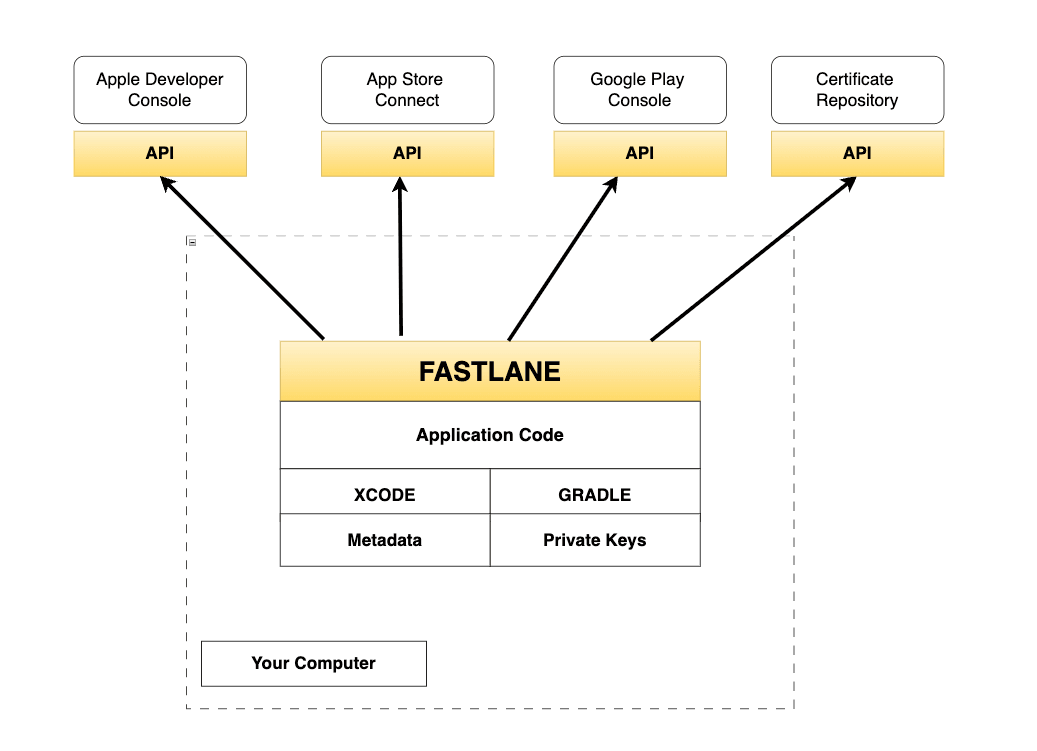
Fastlane tam da bu noktada devreye girer. Yerel ortamınızda çalışarak uygulamanın kaynak koduna, Xcode veya Gradle yapılandırmalarına, uygulama mağazası bilgilerine ve özel anahtarlar gibi kritik verilere erişir. Ardından bu bilgileri kullanarak dağıtım sürecinde ihtiyaç duyulan farklı servislerin API’leriyle iletişim kurar ve gerekli işlemleri otomatik olarak gerçekleştirir.
Böylece uygulamanın yayımlanması ve dağıtıma hazırlanması için gereken manuel işlemler azalır; süreç hem hızlanır hem de daha kolay yönetilebilir hâle gelir.
Fastlane’in çalışma mantığını bir diyagramla açıklamak isteseydim, ortaya aşağıdaki gibi bir şema çıkardı.
Uygulamanızı App Store ve Google Play Store’da otomatik olarak yayımlayabilirsiniz.
Mağazalardaki ekran görüntülerini ve uygulama bilgilerini güncelleyerek uygulamanızın tanıtımını ve mağaza sayfasının görünümünü iyileştirebilirsiniz.
Kod incelemeleri, derleme süresini iyileştirme ve yazılım geliştirme süreçlerini daha verimli hâle getirme gibi çalışmalarda Fastlane’den yararlanabilirsiniz.
Şimdi Fastlane’i React Native ile geliştirilmiş bir Android uygulamasına entegre edelim.
Hazır mısınız? React Native ve Fastlane ile Android uygulamanızı yayımlama zamanı!
Fastlane’i kurmadan önce bilgisayarınızda yüklü olan Ruby sürümünü kontrol etmelisiniz. Fastlane’in çalışabilmesi için uyumlu bir Ruby sürümüne ihtiyacınız vardır. Ruby sürümünüzü öğrenmek için aşağıdaki komutu çalıştırabilirsiniz:
$ ruby --version
Bilgisayarınızda Ruby yüklü değilse veya kullandığınız sürüm 2.5’ten eskiyse Ruby’nin 2.5 ya da üzeri bir sürümünü yüklemeniz gerekir. Ancak kurulum yapmadan önce kullandığınız Fastlane sürümünün gerektirdiği Ruby sürümünü kontrol etmeniz önerilir.
Bu yazı boyunca sıkça karşılaşacağınız kavramlardan biri de Bundler. Peki Bundler nedir?
Bundler, Ruby projelerinde kullanılan bir bağımlılık yönetim aracıdır. Projede kullanılan Ruby kütüphanelerinin (gem’lerin) ve sürümlerinin düzenli ve tutarlı biçimde yönetilmesini sağlar. Böylece farklı kütüphanelerin birbiriyle uyumsuz sürümlerinden kaynaklanabilecek sorunların önüne geçilmesine yardımcı olur ve Fastlane gibi araçların ihtiyaç duyduğu bağımlılıklarla çalışmasını sağlar.
Fastlane kullanırken Bundler ve Gemfile dosyasından yararlanmak, projede hangi Fastlane sürümünün ve hangi bağımlılıkların kullanılacağını netleştirir. Bu yaklaşım, farklı ortamlarda daha tutarlı bir kurulum ve çalışma süreci elde etmenizi sağlar.
Bundler’ı yüklemek için aşağıdaki komutu çalıştırabilirsiniz:
$ gem install bundler
Projenizin android klasörüne giderek Gemfile dosyasını oluşturmak için aşağıdaki komutu çalıştırın:
$ bundle init
Bu komutu çalıştırdığınızda projenizde bir Gemfile dosyası oluşturulur. Bu dosya, Ruby projenizde kullanılacak bağımlılıkları tanımlar ve bunların nasıl yönetileceğini belirler.
Bu adımları tamamladıktan sonra Fastlane’i bilgisayarınıza yüklemek için aşağıdaki komutu çalıştırın:
$ brew install fastlane
Fastlane’i bilgisayarınıza kurduktan sonra projeye entegre etmek ve gerekli yapılandırma dosyalarını oluşturmak için aşağıdaki komutu çalıştırın:
$ fastlane init
"fastlane init" komutu, Fastlane’i projenize entegre etmek için gerekli başlangıç yapılandırmasını oluşturur ve fastfile dosyasını hazırlar. Bu dosyayı düzenleyerek uygulamanızın derlenmesi, test edilmesi ve yayımlanması gibi işlemleri otomatikleştirebilirsiniz.
Komutu çalıştırdığınızda "fastlane init" sizden aşağıdaki bilgileri girmenizi isteyecektir:
Uygulamanızın paket adını (package name) girin

Fastlane, Google Play Console üzerinden edinebileceğiniz bir JSON dosyasına ihtiyaç duyar. Bu dosya, uygulamanın mağaza bilgilerinin güncellenmesi ve yeni sürümlerinin yüklenmesi gibi işlemlerde kullanılır. JSON anahtar dosyanızın yolunu soran ekranla karşılaştığınızda devam etmek için Enter tuşuna basın.

Fastlane üzerinden Google Play’e uygulama bilgileri yüklemeyi planlayıp planlamadığınız sorulduğunda "n" (hayır) yanıtını verin. Bu yapılandırmayı daha sonra gerçekleştirebiliriz.

Bu bilgileri girdikten sonra Fastlane yapılandırmanız tamamlanacak ve terminal ekranında aşağıdakine benzer bir çıktı göreceksiniz.
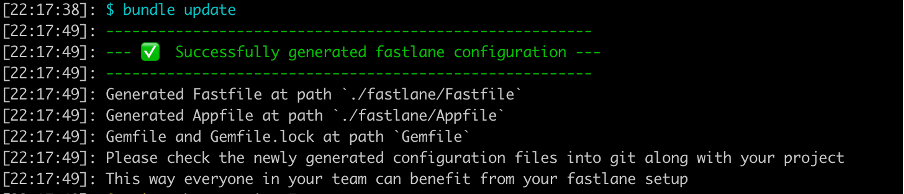
"fastline init" komutunu başarıyla çalıştırdığınızda, verdiğiniz bilgilere göre Fastlane yapılandırması otomatik olarak oluşturulur. Bu işlem sonucunda projenizin içinde gerekli dosyalar hazırlanır.
Şimdi, oluşturulan dosyaların Visual Studio Code üzerindeki görünümüne birlikte göz atalım.
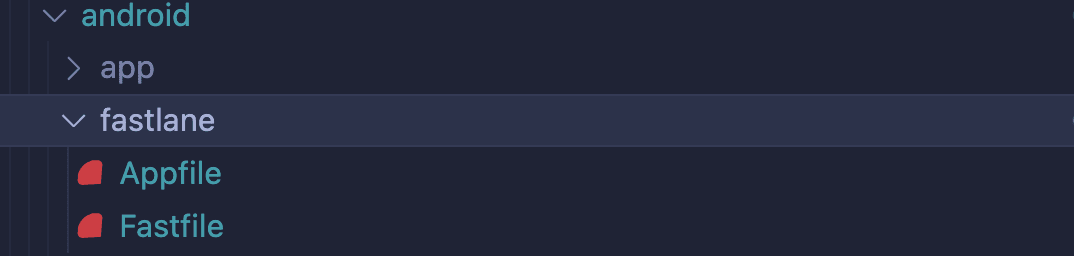
Visual Studio Code’da gördüğünüz gibi, appfile ve fastfile dosyalarını içeren bir fastlane klasörü oluşturulur. Peki, bu dosyalar ne işe yarar?
- Appfile: Uygulamanın paket kimliği (package ID/bundle ID), uygulama adı ve Google Play ya da App Store hesabına ait kimlik bilgileri gibi genel yapılandırma bilgilerini içerir. Fastlane’in bu hesaplarla iletişim kurup uygulamanızı dağıtabilmesi için bu bilgilere ihtiyaç vardır.
- Fastfile: Uygulamanın mağazalara gönderilmesi, testlerin çalıştırılması, ekran görüntülerinin oluşturulması ve sürüm numaralarının güncellenmesi gibi işlemleri tanımlayabileceğiniz dosyadır. Bu dosyada belirlediğiniz görevler, Fastlane tarafından çalıştırıldığında ilgili işlemleri otomatik olarak gerçekleştirir.
Fastlane’i projemize entegre ettikten sonraki ilk adım, Android uygulamasını özel bir anahtarla imzalamaktır. Android uygulamasının dağıtımında kullanılan APK dosyası, uygulamanın kodlarını, kaynaklarını ve çalışması için gerekli diğer dosyaları içerir.
Uygulamayı imzalamak için kullanılan özel anahtar, keystore adı verilen bir dosyada saklanır. Bu dosyayı terminal üzerinden keytool aracını kullanarak aşağıdaki komutla oluşturabilirsiniz:
    $ keytool -genkey -v -keystore sampleappforfastlane-key.keystore
    -alias sampleappforfastlane-key-alias -keyalg RSA -keysize 2048 -validity 10000
Bu komutu çalıştırdıktan sonra terminal, keystore dosyasını oluşturabilmeniz için sizden bazı bilgileri girmenizi isteyecektir.
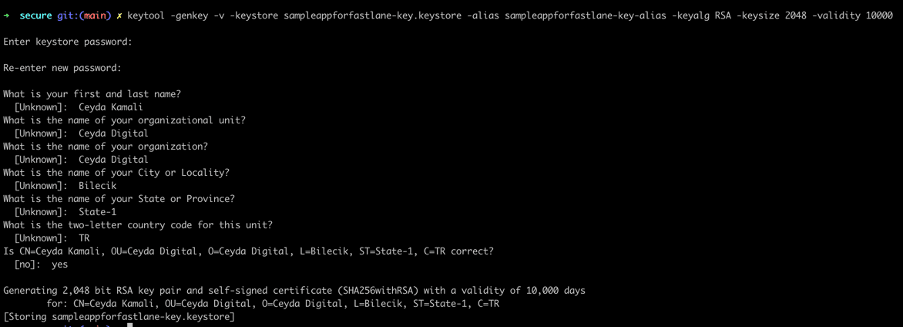
Anahtar oluşturulduktan sonra bir .env dosyası oluşturup gerekli bilgileri bu dosyaya eklememiz gerekiyor.

Android uygulamamızın keystore yapılandırmasını eklemek için android/app/build.gradle dosyasını açmamız ve gerekli imzalama ayarlarını bu dosyaya eklememiz gerekiyor.
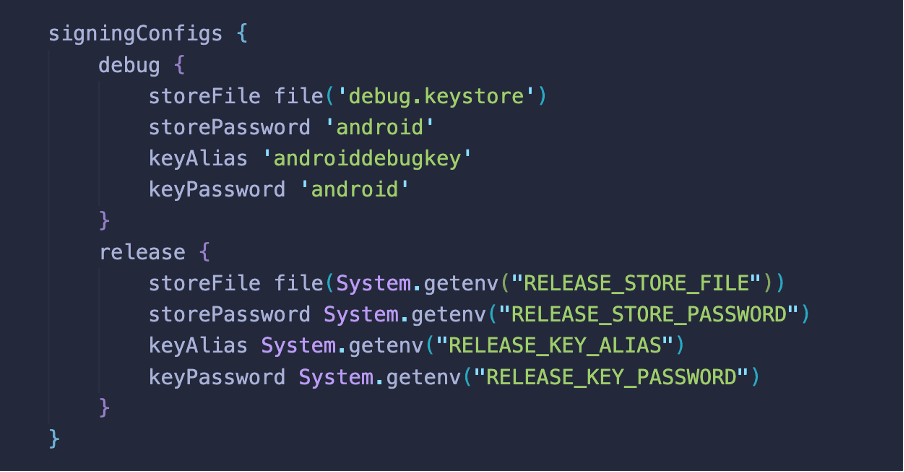
Keystore yapılandırmasını tamamladıktan sonra APK dosyamızı oluşturabiliriz. Bunun için öncelikle projemizin android klasörüne giderek derleme işlemini başlatmamız gerekiyor. Bu işlem, uygulamanın dağıtıma hazır sürümünü oluşturur.
İşlem tamamlandığında android/app/build/outputs/apk/ dizini altında app-release.apk dosyası oluşturulur. Bu dosyayı Google Play Console’a yükleyip gerekli mağaza ayarlarını yaparak uygulamanızı yayımlayabilirsiniz.
Ancak her yeni sürümde bu adımları manuel olarak tekrarlamak zaman kaybına neden olabilir. Bu nedenle, dağıtım sürecini otomatikleştirmek için şimdi Fastfile dosyamızı yapılandırmaya başlayabiliriz.
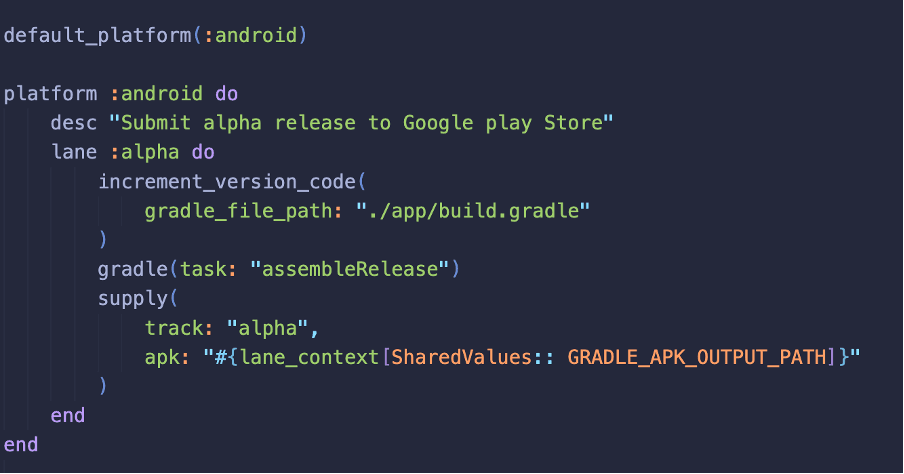
Burada yazdığım kod, Android platformunda çalışan bir React Native uygulamasının alpha sürümünü Fastlane kullanarak Google Play Store’a yüklemek için bir görev (lane) tanımlar.
Şimdi, hazırladığım kodu daha yakından inceleyelim ve her bir adımın ne işe yaradığını açıklayalım.
platform bloğu: Bu iş akışının yalnızca Android platformu için geçerli olduğunu belirtir.
lane bloğu: alpha adında bir iş akışı tanımlar. Bu iş akışı, uygulamanın alpha sürümünü Google Play Store’a yüklemek için kullanılır.
increment_version_code: Uygulamanın sürüm kodunu artırır. Sürüm kodu, genellikle her yeni sürümde yükseltilen sayısal bir değerdir. Bu adım, uygulamanın sürüm kodunu ./app/build.gradle dosyasında günceller. Bu bloğu kullanabilmek için bundle exec fastlane init komutunu çalıştırmanız gerekir.
gradle(task: "assembleRelease"): ./gradlew assembleRelease komutunu çalıştırarak uygulamanızı derler ve paketler. Böylece imzalanmış ve dağıtıma hazır bir APK dosyası oluşturulur.
supply: Oluşturulan APK dosyasını Google Play Store’a yükler. track parametresi, dosyanın hangi dağıtım kanalına (alpha, beta veya production gibi) yükleneceğini belirtir. apk parametresi ise yüklenecek APK dosyasının konumunu tanımlar.
Yazımızı tamamlarken Fastlane kullanmanın temel avantajlarını özetleyelim.
Fastlane, otomatik iş akışları sayesinde zamandan tasarruf etmenizi sağlar. Manuel işlemlerden kaynaklanabilecek hataları ve sorunları azaltarak uygulama dağıtım sürecinin daha güvenilir ve tutarlı ilerlemesine yardımcı olur. Bu avantajlar, yazılım geliştirme süreçlerini önemli ölçüde kolaylaştırabilir.
Fastlane’in özelliklerini ve nasıl kullanılacağını öğrendiniz. Şimdi siz de projenizde deneyerek uygulama dağıtım süreçlerinizi otomatikleştirmeye başlayabilirsiniz.

If you want to learn more about app deployment with Fastlane or looking for a experienced partner Contact us now and start your cloud journey together!

Ceyda, yeni nesil teknolojilere büyük bir ilgi duyan tutkulu bir AWS sertifikalı Developer'dır. Sürekli olarak bulut bilişim ve modern uygulama geliştirmedeki son yenilikleri entegre ederek yenilikçi çözümler aramaktadır.
Teknoloji kullanımımız, çözümlerimiz ve rehberlerimizle ilgili en son güncellemeleri ve makaleleri keşfedin.
Size daha iyi bir deneyim sunmak için çerez kullanıyoruz.